Un momento di creatività ed utilità con uno script per il background CSS sfuocato....
Per una landing page o per qualsiasi evenienza conviene tenere a mente questo script agile e veloce da settare ed implementare:
Visualizzazione post con etichetta Trucchi - Modifiche. Mostra tutti i post
Visualizzazione post con etichetta Trucchi - Modifiche. Mostra tutti i post
01 settembre 2014

02 settembre 2013
Zen Cart: come escludere una categoria dalla ricerca
Spesso vi sono richieste ed esigenze fuori dagli schemi....
/includes/modules/pages/advanced_search_results/header_php.php
e cambiare dove è presente questa parte di codice:
per escludere ad esempio la categoria 990 modificando il codice in:
NOTA: è possibile adoperare anche questa scrittura:
AND p.master_categories_id != '27'
Salva chiudi ricarica e prova nella ricerca del sito.
Se prima i risultati erano tantissimi ed inquinati ora saranno solo quelli corretti senza quelli della categoria incriminata. Domanda e Risposta in 5 minuti, fatto!
Posso escludere la categoria xxx dalla ricerca?
Perché contiene un tipo di articolo, come ad esempio i ricambi per gli altri articoli categorizzati, che per ovvi motivi ha delle descrizioni tali per cui entra a pieno titolo nei risultati di ricerca ma inquinandoli e facendo perdere il fucus sui prodotti in vendita.Bene, con Zen Cart semplice e pulito il passaggio per risolvere è aprire questo file:
/includes/modules/pages/advanced_search_results/header_php.php
e cambiare dove è presente questa parte di codice:
$where_str = " WHERE (p.products_status = 1
               AND p.products_id = pd.products_id
               AND pd.language_id = :languagesID
               AND p.products_id = p2c.products_id
               AND p2c.categories_id = c.categories_id ";
per escludere ad esempio la categoria 990 modificando il codice in:
$where_str = " WHERE (p.products_status = 1
               AND p.products_id = pd.products_id
               AND pd.language_id = :languagesID
               AND p.products_id = p2c.products_id
               AND p2c.categories_id = c.categories_id
               AND c.categories_id != '990'";
NOTA: è possibile adoperare anche questa scrittura:
AND p.master_categories_id != '27'
Salva chiudi ricarica e prova nella ricerca del sito.
Se prima i risultati erano tantissimi ed inquinati ora saranno solo quelli corretti senza quelli della categoria incriminata. Domanda e Risposta in 5 minuti, fatto!
10 maggio 2013
ERROR: date.timezone not set in php.ini.
Poco tempo a disposizione e "pronti e via" con l'installazione di un nuovo e-commerce zen-cart?
Subito un ALT! Fermo un giro per un sonoro errore tipo:
ERROR: date.timezone not set in php.ini. Please contact your hosting company to set the timezone in the server PHP configuration before continuing.
Ahi.... Bisogna contattare il fornitore di hosting per chiedere la corretta configurazione della zona. Se il tempo è poco ed il lavoro è per un cliente in hosting chissà dove... La cosa si fa lunga.
Come risolvere in pochi secondi?
Semplice, impostando di forza nel file di installazione la zona!
Quindi in FTP aprire in modifica il file zc_install/includes/application_top.php
aggiungere all'inizio del file questa riga:
Salva, chiudi e ricarica la pagina di installazione per proseguire, l'errore è sparito!
Subito un ALT! Fermo un giro per un sonoro errore tipo:
ERROR: date.timezone not set in php.ini. Please contact your hosting company to set the timezone in the server PHP configuration before continuing.
Ahi.... Bisogna contattare il fornitore di hosting per chiedere la corretta configurazione della zona. Se il tempo è poco ed il lavoro è per un cliente in hosting chissà dove... La cosa si fa lunga.
Come risolvere in pochi secondi?
Semplice, impostando di forza nel file di installazione la zona!
Quindi in FTP aprire in modifica il file zc_install/includes/application_top.php
aggiungere all'inizio del file questa riga:
ini_set('date.timezone', 'Europa/Rome');
Salva, chiudi e ricarica la pagina di installazione per proseguire, l'errore è sparito!
25 febbraio 2012
Cambiare il termine "fattura" in "ordine"
Un semplice e veloce metodo per cambiare il termine "fattura" in "ordine" così da evitare dubbi o incomprensioni quando la fatturazione è esterna a Zen Cart ed il cliente potrebbe confondersi.
Per metter mano i file dove si trova il termine "fattura" sono questi:
Sempre via FTP (magari con filezilla), scaricare e lavorando sulla copia di sicurezza, agire sui file per
La parte presente nel pannello di amministrazione
La parte pubblica, il negozio "lato" cliente
È tutto!
Per metter mano i file dove si trova il termine "fattura" sono questi:
Sempre via FTP (magari con filezilla), scaricare e lavorando sulla copia di sicurezza, agire sui file per
La parte presente nel pannello di amministrazione
- /pannello di admin/includes/languages/italian.php
- /pannello di admin/includes/languages/italian/invoice.php
- /pannello di admin/includes/languages/italian/orders.php
- /pannello di admin/includes/languages/italian/packingslip.php
- /pannello di admin/includes/languages/italian/paypal.php
La parte pubblica, il negozio "lato" cliente
- /includes/languages/italian.php
- /includes/languages/italian/account_history.php
- /includes/languages/italian/account_history_info.php
- /includes/languages/italian/address_book.php
- /includes/languages/italian/checkout_confirmation.php
- /includes/languages/italian/checkout_payment_address.php
È tutto!
11 novembre 2011
Il post installazione Zen Cart
Credo sia utile per tutti coloro che si accingono ad aprire un negozio online con Zen Cart avere una traccia da seguire una volta che l'installazione è terminata, avere delle linee guida per uno solo o centomila prodotti a prescindere anche dal tipo di mercato è sempre utile, eccole qui!
Nello specifico questo percorso è stato pensato per coloro che hanno ordinato un installazione speciale con i dati demo e si presuppone che il novello amministratore abbia un pronto un progetto scritto da seguire, ovvero non improvvisi al momento le cose*.
Nello specifico questo percorso è stato pensato per coloro che hanno ordinato un installazione speciale con i dati demo e si presuppone che il novello amministratore abbia un pronto un progetto scritto da seguire, ovvero non improvvisi al momento le cose*.
I passaggi fondamentalmente da seguire sono questi:
- leggere attentamente il mini tutorial presente nelle pagine 2, 3, 4 dello store installato prima di "riciclarle", condizione ideale è avere il manuale ma ... il minimo per muoversi è scritto lì.
- # leggere quanto presente nella pagina INFO VERSIONE del pannello di amministrazione.
- avvicinarsi per capire la struttura dello store, dalle varie configurazioni alla gestione dei contenuti, valori minimi, massimi e settaggio layout.
- dedicarsi quanto più possibile alla scoperta di una tendina alla volta, prendere appunti.
- una volta compreso com'è organizzata la struttura del pannello e dove si trovano gli argomenti ...
- porre il sito in manutenzione, omettendo tutto come footer, header e barre laterali; così che nessuno (anche i motori di ricerca) possa vederlo crescere sino a quando pronto.
- comprendere e imparare a gestire e modificare scheda prodotto e attributi correlati (nome e valore opzione) immagini, video ecc.
- rinominare categorie e rimuovere tutti gli esempi che non interessano, pulire anche attributi e ...
- via FTP riciclare le cartelle delle immagini degli esempi per i propri contenuti.
- popolare di categorie e articoli lo store e sperimentare, sperimentare e sperimentare.
- compilare sia le pagine statiche che quelle parti dinamiche con le ez pages
- riciclare o rimuovere tutti i rimanenti contenuti demo come banner, link, sidebox, testi ecc...
- una volta compilato e popolato creare un account di test e provare a fare il cliente, con la registrazione. Rimuovere sempre il cliente già presente nella demo Zen Cart!
- poi, per completare un acquisto bisogna programmare tipo e costo di spedizione ...
- e necessariamente anche inserire modalità e dati per la modalità di pagamento ...
- concludere il percorso di acquisto e rifarlo almeno due o tre volte considerando ogni tipo di spedizione e pagamento presente, facendo attenzione a tutti i particolari, testi ecc.
- una volta terminato tutto, controllato testi, immagini, i percorsi di registrazione e acquisto, il consiglio è di toglierlo dalla manutenzione per farlo provare in tutto e per tutto a 2 o 3 amici; solo dopo questo lo store potrà essere considerato "aperto al pubblico". MAI prima!
NOTE:
* Il successo di un progetto - anche online - non si improvvisa ma si pianifica!
# Presente solo nella installazione speciale by Opzione.com
+ Può essere utili avere i dati demo per identificare un articolo "tipo" da riciclare per la struttura degli attributi ecc. quindi riportare la programmazione da questo ad altri articoli o anche a categorie intere.
Sperimentare anche i prodotti collegati. Chi arriva da altri ambienti o sistemi più semplici non conosce questi plus, che con i buoni sconto, i gruppi di sconto, i certificati regalo ed altre decine di grandi e piccole cose fanno di Zen Cart una piattaforma completa e stabile.
31 gennaio 2011
Sconto su quantità prodotti
Ricevendo una richiesta come "In Zen Cart c'è un modulo per fare lo sconto su quantità per i prodotti? Ad esempio... sconto 5% per l'acquisto di 6 bottiglie di questo prodotto... o qualcosa del genere" mi rendo conto che non sia così intuitivo gestire la cosa "al volo", ci vuole una spiegazione. Sì, perché il modulo c'è ed è perfettamente parte della distribuzione Zen Cart dalla versione 1.2 (2004), tant'è che nella demo vi sono articoli che presentano tale funzionalità e si trovano nella categoria "Novità v1.2" quindi in "Scontati per quantità".
Uno per tutti ad esempio, l'articolo "Normal Product by the dozen" presenta impaginata una tabellina che dimostra come valorizzare l'acquisto per dozzine.
Ecco come gestire in pratica l'acquisto per quantità.
Procedendo nel pannello di amministrazione Zen Cart, in:
Catalogo > Gestore Prezzo Prodotti > Selezionare la categoria dell'articolo interessato ..
Da notare in fondo la pagina la scritta:
Solo Preview ... Condizione Prezzo Attuale ... Solo Preview
Nessuna Quantità di Sconto è stata definita [MODIFICA] > quindi nella nuova pagina ...
Sotto dove scritto "Aggiungi 5 (finestre) nuovo sconto quantità" premere il tasto [aggiungi sconti vuoti] tranquilli del fatto che tutte le quantità a sconto 0 saranno poi rimosse premendo Aggiorna.
A questo punto si scoprirà un nuovo mondo, ricco di opzioni per cifra e percentuali ecc. A questo punto si consiglia di prendersi il tempo per fare tutti gli esperimenti possibili per trovare la propria configurazione perfetta per l'articolo interessato.
Sempre con 2 pagine aperte: il pannello per settaggio

e la pagina articolo in modifica così da vedere cosa appare dove e come, ricordando che tanto il look che i testi della finestrella che si verrà a produrre potranno poi essere personalizzati a piacimento.
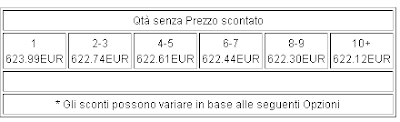
Uno per tutti ad esempio, l'articolo "Normal Product by the dozen" presenta impaginata una tabellina che dimostra come valorizzare l'acquisto per dozzine.
Ecco come gestire in pratica l'acquisto per quantità.
Procedendo nel pannello di amministrazione Zen Cart, in:
Catalogo > Gestore Prezzo Prodotti > Selezionare la categoria dell'articolo interessato ..
Da notare in fondo la pagina la scritta:
Solo Preview ... Condizione Prezzo Attuale ... Solo Preview
Nessuna Quantità di Sconto è stata definita [MODIFICA] > quindi nella nuova pagina ...
Sotto dove scritto "Aggiungi 5 (finestre) nuovo sconto quantità" premere il tasto [aggiungi sconti vuoti] tranquilli del fatto che tutte le quantità a sconto 0 saranno poi rimosse premendo Aggiorna.
A questo punto si scoprirà un nuovo mondo, ricco di opzioni per cifra e percentuali ecc. A questo punto si consiglia di prendersi il tempo per fare tutti gli esperimenti possibili per trovare la propria configurazione perfetta per l'articolo interessato.
Sempre con 2 pagine aperte: il pannello per settaggio

04 settembre 2010
Errore TEXT_INVALID_SELECTION
Una nota al volo ... mio promemoria delle cose da sistemare e per quanti abbiano avuto il problema:
TEXT_INVALID_SELECTION
è un errore che si visualizza quando deve essere segnalato un parametro errato in fase di compilazione di un attributo in Zen Cart.
Ora, non ho idea quale sia l'ottima motivazione per cui nella traduzione dal file inglese TEXT_INVALID_SELECTION - You picked an Invalid Selection: si sia arrivati ad avere in italiano un bel pezzo in più ...TEXT_INVALID_SELECTION_LABELED - Hai scelto una Selezione non valida: quanto indicato per la precisione in rosso!
Per risolvere bisogna quindi aprire e modificare il file /includes/languages/italian.php
Orientativamente alla linea 449 per la define presente
define('TEXT_INVALID_SELECTION_LABELED',' Hai scelto una Selezione non valida: ');
e modificarla in
define('TEXT_INVALID_SELECTION',' Hai scelto una Selezione non valida: ');
TEXT_INVALID_SELECTION
è un errore che si visualizza quando deve essere segnalato un parametro errato in fase di compilazione di un attributo in Zen Cart.
Ora, non ho idea quale sia l'ottima motivazione per cui nella traduzione dal file inglese TEXT_INVALID_SELECTION - You picked an Invalid Selection: si sia arrivati ad avere in italiano un bel pezzo in più ...TEXT_INVALID_SELECTION_LABELED - Hai scelto una Selezione non valida: quanto indicato per la precisione in rosso!
Per risolvere bisogna quindi aprire e modificare il file /includes/languages/italian.php
Orientativamente alla linea 449 per la define presente
define('TEXT_INVALID_SELECTION_LABELED',' Hai scelto una Selezione non valida: ');
e modificarla in
define('TEXT_INVALID_SELECTION',' Hai scelto una Selezione non valida: ');
10 dicembre 2009
Pagina Prodotto Design Remix
Proprio come nella musica elettronica, cambiando di posizione determinati eventi il risultato può dare un emozione diversa, questa semplice ma sostanziale modifica è "pronti-e-via" quel qualcosa che farà la differenza pur in fin dei conti senza fare molto e ... in 5 minuti.
In una nuova installazione si tratta di prendere il file tpl_product_info_display.php (e volendo anche gli altri 4 file dei tipi prodotto) da includes > templates > template_default > templates e predisporne copia per la modifica che sarà poi caricata in (over ride) includes > templates > classic > templates.
Molti clienti post installazione Zen Cart chiedevano due modifiche: la prima di alzare sotto al prezzo ed accanto all'immagine l'elenco dei dettagli di peso produttore e disponibilità ed avere quindi una descrizione sotto stante in tutta la larghezza di pagina, la seconda di spostare "aggiungi al carrello" sotto anche ad attributi / varianti, sconti quantità, in pratica alla fine della pagina. Tutto questo per compattare al meglio la pagina prodotto non disperdendo gli elementi che ne compongono le informazioni .
Con un programma ftp come filezilla ed un editor come notepad2 la modifica è subito attuata; identificati i due blocchi Product details list (righe da 116 a 128) ed Add to Cart Box (righe da 88 a 114) si tratta di riposizionarli (selezione delle righe e taglia) il primo fra i due blocchi eof free ship icon e bof Product description ed il secondo tra eof Additional Product Images e bof Prev/Next bottom position.
Probabilmente ci sarà qualche piccolo aggiustamento da fare per meglio distanziare e presentare gli elementi, come anteporre al Product details list un <br /> ma sono particolari (anche soggettivi) di secondo tempo.
Questa immagine racconta cosa e come dello spostamento.

In una nuova installazione si tratta di prendere il file tpl_product_info_display.php (e volendo anche gli altri 4 file dei tipi prodotto) da includes > templates > template_default > templates e predisporne copia per la modifica che sarà poi caricata in (over ride) includes > templates > classic > templates.
Molti clienti post installazione Zen Cart chiedevano due modifiche: la prima di alzare sotto al prezzo ed accanto all'immagine l'elenco dei dettagli di peso produttore e disponibilità ed avere quindi una descrizione sotto stante in tutta la larghezza di pagina, la seconda di spostare "aggiungi al carrello" sotto anche ad attributi / varianti, sconti quantità, in pratica alla fine della pagina. Tutto questo per compattare al meglio la pagina prodotto non disperdendo gli elementi che ne compongono le informazioni .
Con un programma ftp come filezilla ed un editor come notepad2 la modifica è subito attuata; identificati i due blocchi Product details list (righe da 116 a 128) ed Add to Cart Box (righe da 88 a 114) si tratta di riposizionarli (selezione delle righe e taglia) il primo fra i due blocchi eof free ship icon e bof Product description ed il secondo tra eof Additional Product Images e bof Prev/Next bottom position.
Probabilmente ci sarà qualche piccolo aggiustamento da fare per meglio distanziare e presentare gli elementi, come anteporre al Product details list un <br /> ma sono particolari (anche soggettivi) di secondo tempo.
Questa immagine racconta cosa e come dello spostamento.

10 novembre 2009
 Una ricetta semplice per modificare in pochi minuti la valutazione espressa in Zen Cart con le stelle sostituendole con altro simbolo a propria scelta (nel mio esempio cuori) in tre passaggi tre; uno per preparare le immagini, uno per caricarle ed uno per cambiare tutte le scritte dove e come si conviene.
Scelto il simbolo da sostituire alle stelle presenti si tratta di realizzare tutte le 5 gif come presenti nella cartella images del template di default in: includes/templates/template_default/images/

stars_1.gif - stars_2.gif - stars_3.gif - stars_4.gif - stars_5.gif
Una volta pronte le immagini dovranno essere caricate non a sostituire ma in over ride a quelle presenti quindi sempre nel percorso ma nella cartella del template in uso e non quello di default: includes/templates/ TUOTEMPLATE /images/stars_1.gif, 2 ecc ...
Quindi via FTP scaricare i file indicati per ogni idioma utilizzato, nel ns esempio in italiano, dove il primo file indicato è in una condizione di "over ride" e gli altri andrebbero posti una volta modificati, e sostituire il termine "Stelle" alla righe indicate con il termine scelto.
includes/languages/MIO-TEMPLATE/italian.php
Line #69 : define('BOX_REVIEWS_TEXT_OF_5_STARS', '%s di 5 Stelle!');
includes/languages/italian.php
Line #69 : define('BOX_REVIEWS_TEXT_OF_5_STARS', '%s di 5 Stelle!');
includes/languages/italian/other_images_names.php
Line #40 : define('OTHER_REVIEWS_RATING_STARS_FIVE_ALT', 'Cinque Stelle');
Line #41 : define('OTHER_REVIEWS_RATING_STARS_FOUR_ALT', 'Quattro Stelle');
Line #42 : define('OTHER_REVIEWS_RATING_STARS_THREE_ALT', 'Tre Stelle');
Line #43 : define('OTHER_REVIEWS_RATING_STARS_TWO_ALT', 'Due Stelle');
includes/languages/italian/product_reviews.php
Line #10 : define('TEXT_OF_5_STARS', '%s di 5 Stelle');
includes/languages/italian/product_reviews_info.php
Line #15 : define('TEXT_OF_5_STARS', '%s di 5 stelle');
includes/languages/italian/product_reviews_write.php
Line #13 : define('SUB_TITLE_RATING', 'Scegli un voto per questo prodotto.
1 stella è il minimo e 5 stelle sono il massimo.');
includes/languages/italian/reviews.php
Line #10 : define('TEXT_OF_5_STARS', '%s di 5 stelle');
Extra, ma non indispensabile c'è anche la voce in amministrazione:
/ ADMIN /includes/languages/italian/reviews.php
Line #49 : define('TEXT_OF_5_STARS', '%s di 5 Stelle!');
La modifica di queste pagine offre inoltre la possibilità di ridefinire anche parti e voci delle stesse al fine di personalizzare quanto più profondamente il proprio negozio online.
30 gennaio 2009
Voci in Fattura da cambiare o scambiare
Per quanti adoperino la fattura generata da Zen Cart, si sorprenderanno nel riscontare che i titoli delle voci di Partita Iva e Codice Fiscale sono invertiti fra loro; un errore di gioventù e la distribuzione si è portata questo inconveniente, ma è possibile porvi rimedio.
Via FTP nella directory del pannello di amministrazione, quindi ex /admin ora rinominata /qualcosaltro bisognerà portarsi in /admin/includes/functions/
Aprire per la modifica il file "general.php" e modificare all'altezza della riga 528 la parte di codice in modo che vi sia corrispondenza fra "Codice fiscale e $fiscalcode" e tra "P.IVA e .$vat" in modo che quando corretto il codice appaia così:
Via FTP nella directory del pannello di amministrazione, quindi ex /admin ora rinominata /qualcosaltro bisognerà portarsi in /admin/includes/functions/
Aprire per la modifica il file "general.php" e modificare all'altezza della riga 528 la parte di codice in modo che vi sia corrispondenza fra "Codice fiscale e $fiscalcode" e tra "P.IVA e .$vat" in modo che quando corretto il codice appaia così:
// P.IVA + CF - start
if ( (ACCOUNT_CF == 'true') && (zen_not_null($fiscalcode)) ) {
$address = "Codice fiscale: " . $fiscalcode . $cr . $address;
}
if ( (ACCOUNT_VAT == 'true') && (zen_not_null($vat)) ) {
$address = "P.IVA: " . $vat . $cr . $address;
}
// P.IVA + CF - end
30 dicembre 2008
ADMIN: miglior gestione di elenchi vetrina e promo
Nel pannello di amministrazione di Zen Cart vi sono degli aspetti migliorabili ed uno di questi, per gestire più agevolmente gli elenchi in promozioni e vetrina, è incrementare il numero degli articoli in elenco e contemporanemente ingrandire il carattere per aumentare la leggibilità dell'elenco.
Ecco la modifica per rendere la selezione degli articoli migliore, versioni 1.3.xx!
Via FTP prelevare dalla cartella file del pannello (/admin o con il nome immesso quando modificato) i due file featured.php e specials.php, dopo averne fatto una copia di sicurezza, aprirli con un editor (tipo notepad2) e cercare size="5"
- in featured.php alla riga 267
modificare da size="5" is style="font-size:10px" a size="15" is style="font-size:12px" - in specials.php alla riga 316
modificare da size="5" is style="font-size:10px" a size="15" is style="font-size:12px"
Ricaricare e sostituire i file, e questo sarà l'aspetto della pagina.

25 agosto 2008
Modifica dell'elenco prodotti categoria
Spesso il cliente chiede al designer del suo Zen Cart di definire meglio la disposizione grafica degli articoli presenti negli elenchi di categoria.
Come nell'esempio riportato qui sotto e presente nella demo.
Per quanti abbiano familiarità con selettori e CSS la modifica risulterà banale, ma in realtà i più non hanno idea di "cosa-fare-dove". La modifica è presto attuata ...

Per prima cosa aprire il CSS del template utilizzato, nel ns caso sarebbe lo stylesheet.css del template "classic" (della distribuzione), posto in includes/templates/classic/css/ quindi procedere all'inserimento dei due selettori, che serviranno a spaziare un box articolo dall'altro per un valore di 12 pixel, dare un margine destro e disporre una riga rosso scuro (in questo caso) e allineare a sinistra il testo descrittivo:
Il risultato dovrebbe essere come l'immagine qui sopra ....productListing-data {padding-top: 12px; padding-bottom: 12px; padding-right: 12px; margin-right:1.0em; border-bottom: 1px solid #cc0000; }
Copiare + incollare nel CSS e visualizzare il risultato.
.listingDescription {text-align: left; }
Modificare quindi secondo le proprie esigenze di design:
- il colore della riga fra un box e l'altro
- il margine interno sopra, sotto ed a destra
- il margine esterno verso destra
Ampie ed ulteriori modifiche sono possibili grazie alla struttura di Zen Cart.
04 agosto 2008
Come aumentare (o diminuire) i prezzi globalmente
Una delle maggiori richieste è la gestione "veloce" di prezzi, varianti e compagnia cantando ...
Per chi ha questa unica semplice e veloce esigenza, si ... veloce con il necessario know how, ovviamente, quello da fare con Zen Cart è qui, passo passo ...
- MyAdmin SQL: un bel back-up completo del database (che non fa mai male)
- MyAdmin SQL o Pannello di amministrazione - inserire questo codice:
UPDATE products SET products_price = products_price * 1.20;
In questo caso la moltiplicazione implica un aumento del 20 % (moltiplico per 1.20).
Nel caso la richiesta fosse la diminuzione di prezzo l'operazione matematica sarà la divisione per la percentuale, come ad esempio per una diminuzione del 10 % ( moltiplico per 0.90)
UPDATE products SET products_price = products_price * 0.90;
Quindi in Strumenti > Gestore Negozio eseguire l'aggiornamento dell'Ordinatore Prodotti Prezzo. Se si dispone di attributi bisogna controllare l'andamento post operazione ... e disponendo di Promozioni o Saldi sarà necessario aggiornarne i valori in diretta dipendenza da come le offerte speciali sono state congegnate ... Ulteriori informazioni ed approfondimenti a questo thread.
C'è anche la possibilità di installare un modulo extra per configurare prima ed utilizzare poi una pagina complessiva di ricognizione e gestione di tutti i prezzi negozio / categoria / fornitore a scelta (!) e di tanti altri parametri (vedi immagini sotto) disponibile nell'area servizi Zen Cart by Opzione.com.


Per chi ha questa unica semplice e veloce esigenza, si ... veloce con il necessario know how, ovviamente, quello da fare con Zen Cart è qui, passo passo ...
- MyAdmin SQL: un bel back-up completo del database (che non fa mai male)
- MyAdmin SQL o Pannello di amministrazione - inserire questo codice:
UPDATE products SET products_price = products_price * 1.20;
In questo caso la moltiplicazione implica un aumento del 20 % (moltiplico per 1.20).
Nel caso la richiesta fosse la diminuzione di prezzo l'operazione matematica sarà la divisione per la percentuale, come ad esempio per una diminuzione del 10 % ( moltiplico per 0.90)
UPDATE products SET products_price = products_price * 0.90;
Quindi in Strumenti > Gestore Negozio eseguire l'aggiornamento dell'Ordinatore Prodotti Prezzo. Se si dispone di attributi bisogna controllare l'andamento post operazione ... e disponendo di Promozioni o Saldi sarà necessario aggiornarne i valori in diretta dipendenza da come le offerte speciali sono state congegnate ... Ulteriori informazioni ed approfondimenti a questo thread.
C'è anche la possibilità di installare un modulo extra per configurare prima ed utilizzare poi una pagina complessiva di ricognizione e gestione di tutti i prezzi negozio / categoria / fornitore a scelta (!) e di tanti altri parametri (vedi immagini sotto) disponibile nell'area servizi Zen Cart by Opzione.com.


02 giugno 2008
Uniformità dimensioni titoli box laterali
Una critica rivolta a com'è strutturato Zen Cart è relativa alla mancanza di uniformità nei titoli dei Box laterali, il problema dipende da due fattori, ecco dove e come fare per risolvere:
Questi file.php andranno aperti e cercati, quindi rimossi i tag label - cancellandoli, si potranno ricaricare nella cartella per l'over ride e/o sovrascrivendo quelli presenti.
Una volta aggiornate le pagine i titoli box laterali in Zen Cart saranno tutti grandi eguali.
- dimensioni diverse del font titoli - di 0.9em e 1.0 em
- presenza in alcuni box laterali di un tag - "label"
Questi file.php andranno aperti e cercati, quindi rimossi i tag label - cancellandoli, si potranno ricaricare nella cartella per l'over ride e/o sovrascrivendo quelli presenti.
Una volta aggiornate le pagine i titoli box laterali in Zen Cart saranno tutti grandi eguali.
Iscriviti a:
Post (Atom)